
Uwaga! Pracuj na nieaktywnej kopii szablonu – w przeciwnym wypadku zmiany, które zapiszesz będą od razu widoczne dla klientów sklepu (jeszcze zanim zdążysz podejrzeć zmiany w podglądzie). Instrukcja utworzenia kopii szablonu jest dostępna tutaj.
1. Przeciągnij moduł do nagłówka
Moduł znajdziesz w szablonie graficznym.
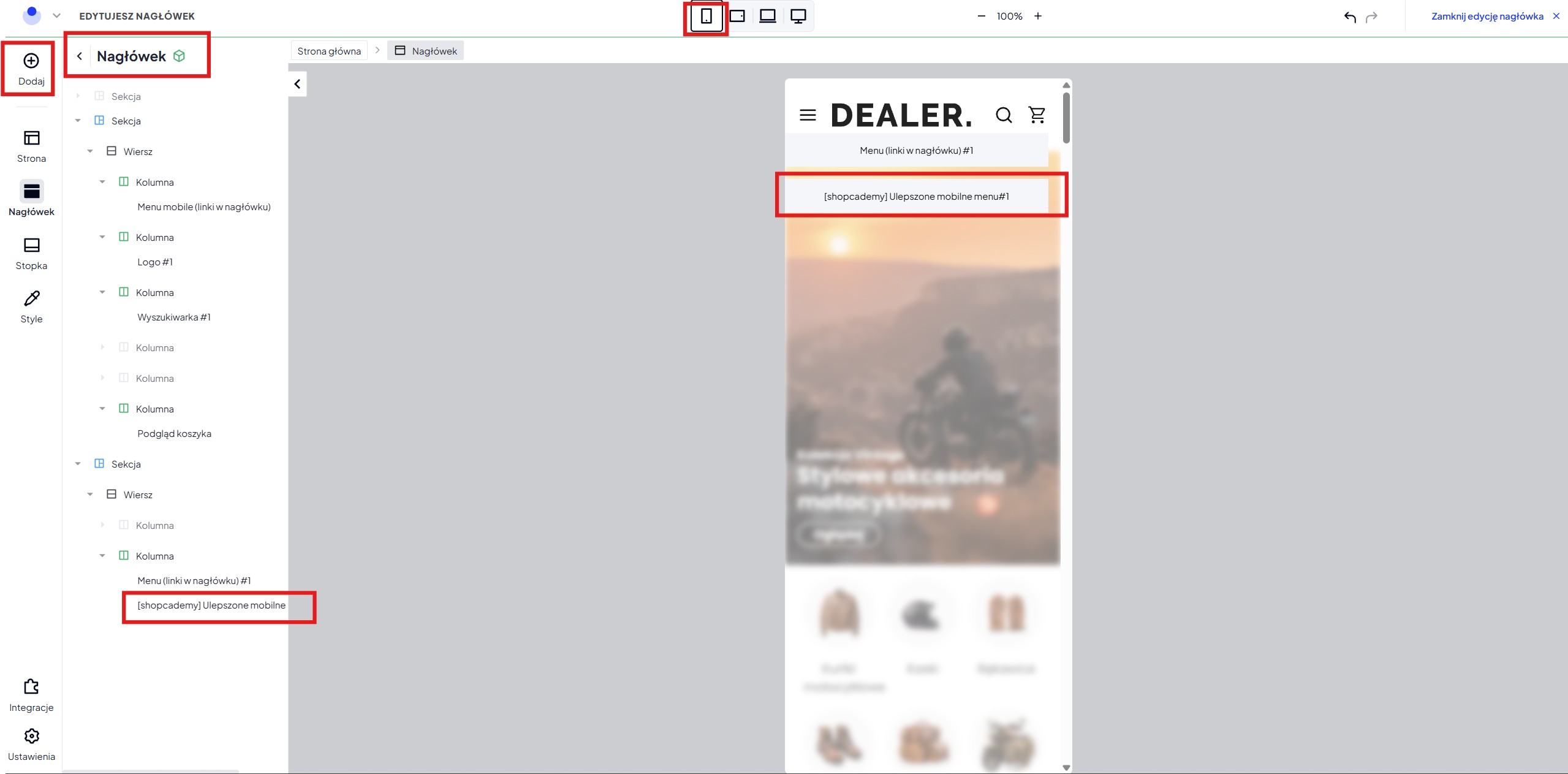
Przejdź do edycji szablonu, wejdź do edycji „Nagłówka”, zmień widok na mobilny (przy pomocy ikony telefonu), która znajduje się nad edytorem.
Przeciągnij moduł o nazwie „[shopcademy] Ulepszone mobilne menu”, pod moduł menu.
2. Edytuj moduł
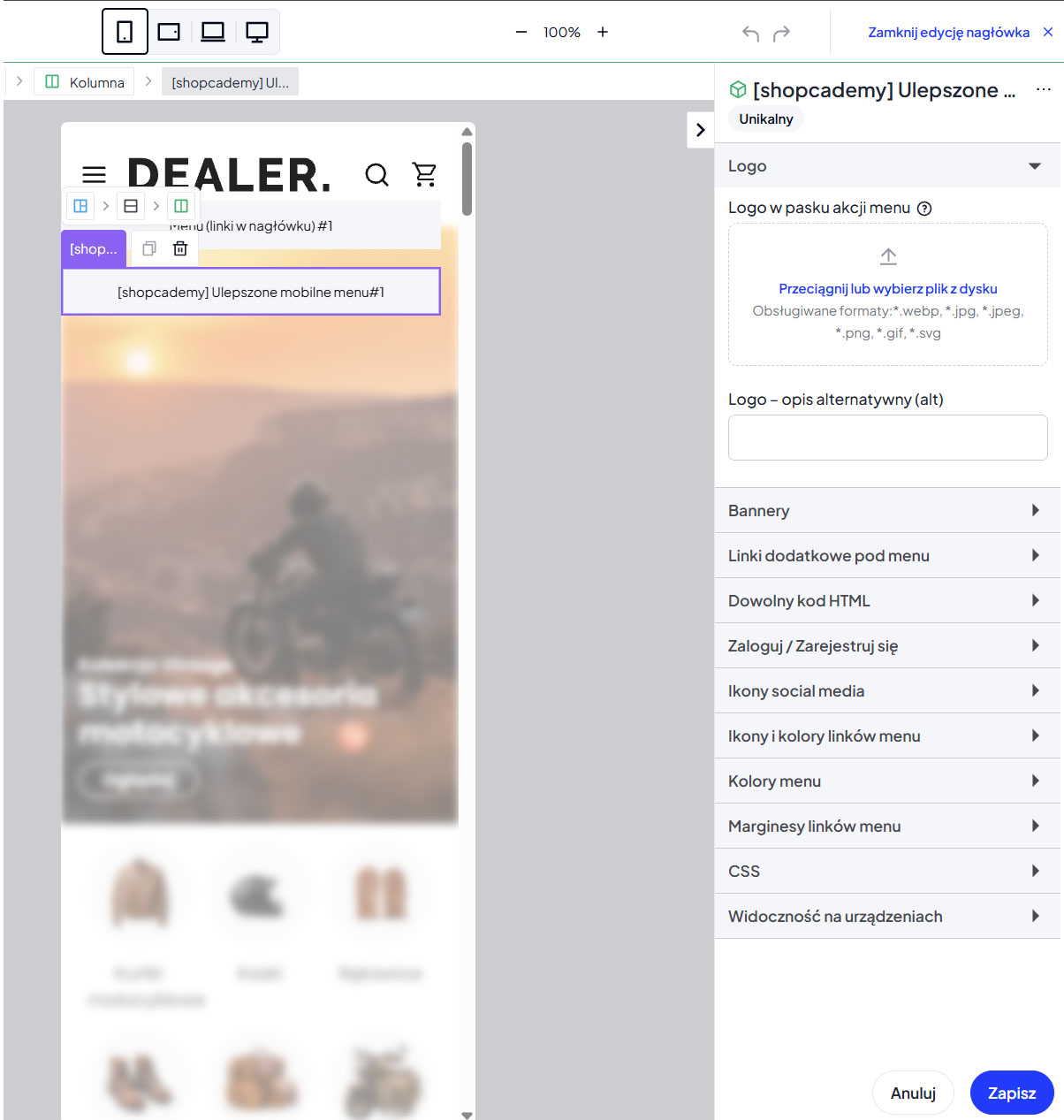
Kliknij w moduł, żeby przejść do ustawień modułu
Skorzystaj z ustawień – dodaj linki, ikony, banery i zmień wygląd menu według swojego pomysłu.
Zapisz zmiany.
Ważne: ze względu na specyfikę edytora wizualnego, zmiany w wyglądzie menu mobilnego są widoczne dopiero po zapisaniu ustawień i przejściu do podglądu strony. Edytor wyświetla stan statyczny modułu – aby przetestować interakcję (rozwinięcie menu) i finalny design, po zapisaniu zmian skorzystaj z przycisku „Podgląd”.
3. Zmiany obejrzyj w podglądzie
Wygląd swojego nowego menu, możesz sprawdzać w podglądzie. Po zapisaniu zmian, zamknij edycję nagłówka.
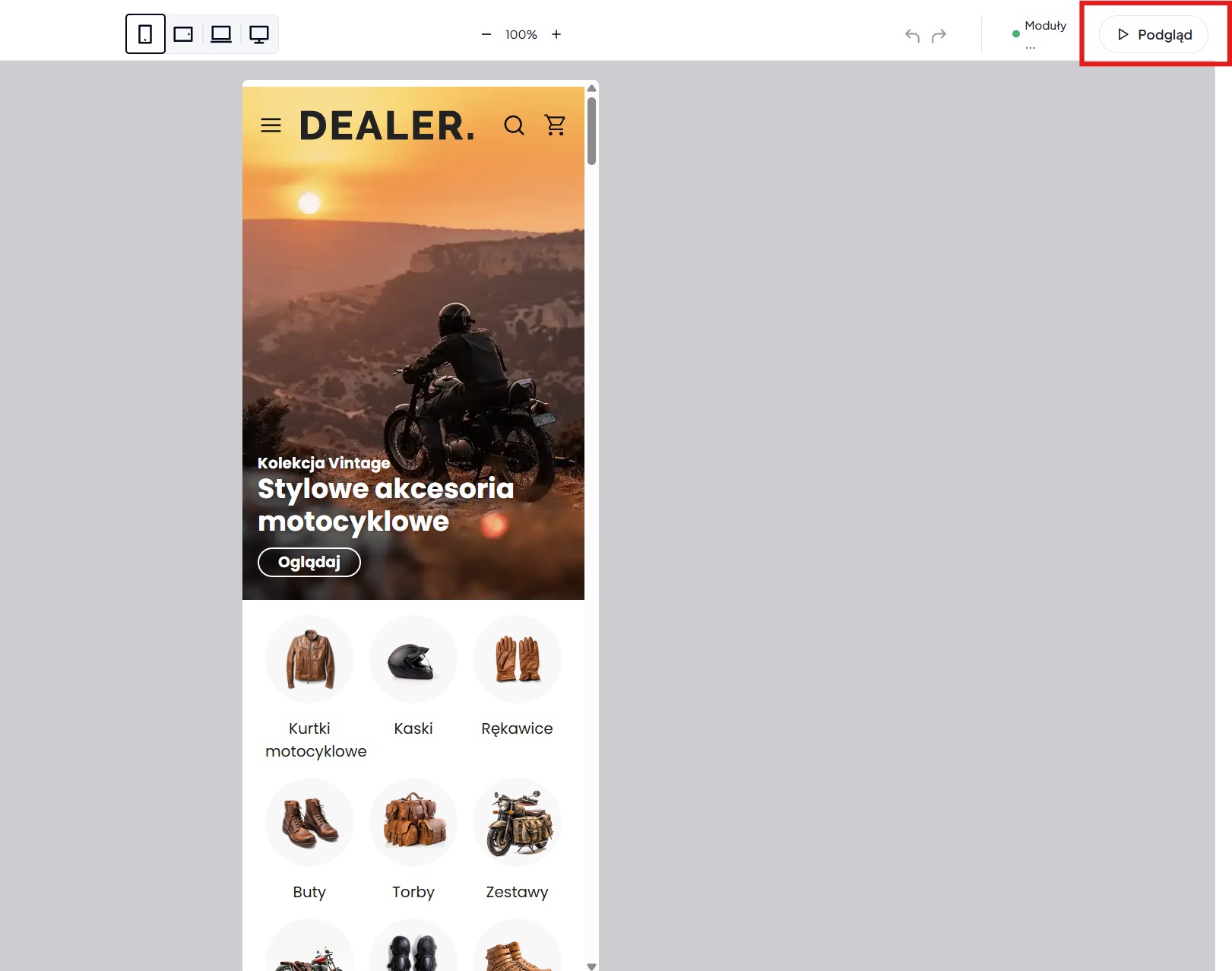
Po prawej stronie, na górze zobaczysz przycisk „Podgląd„.
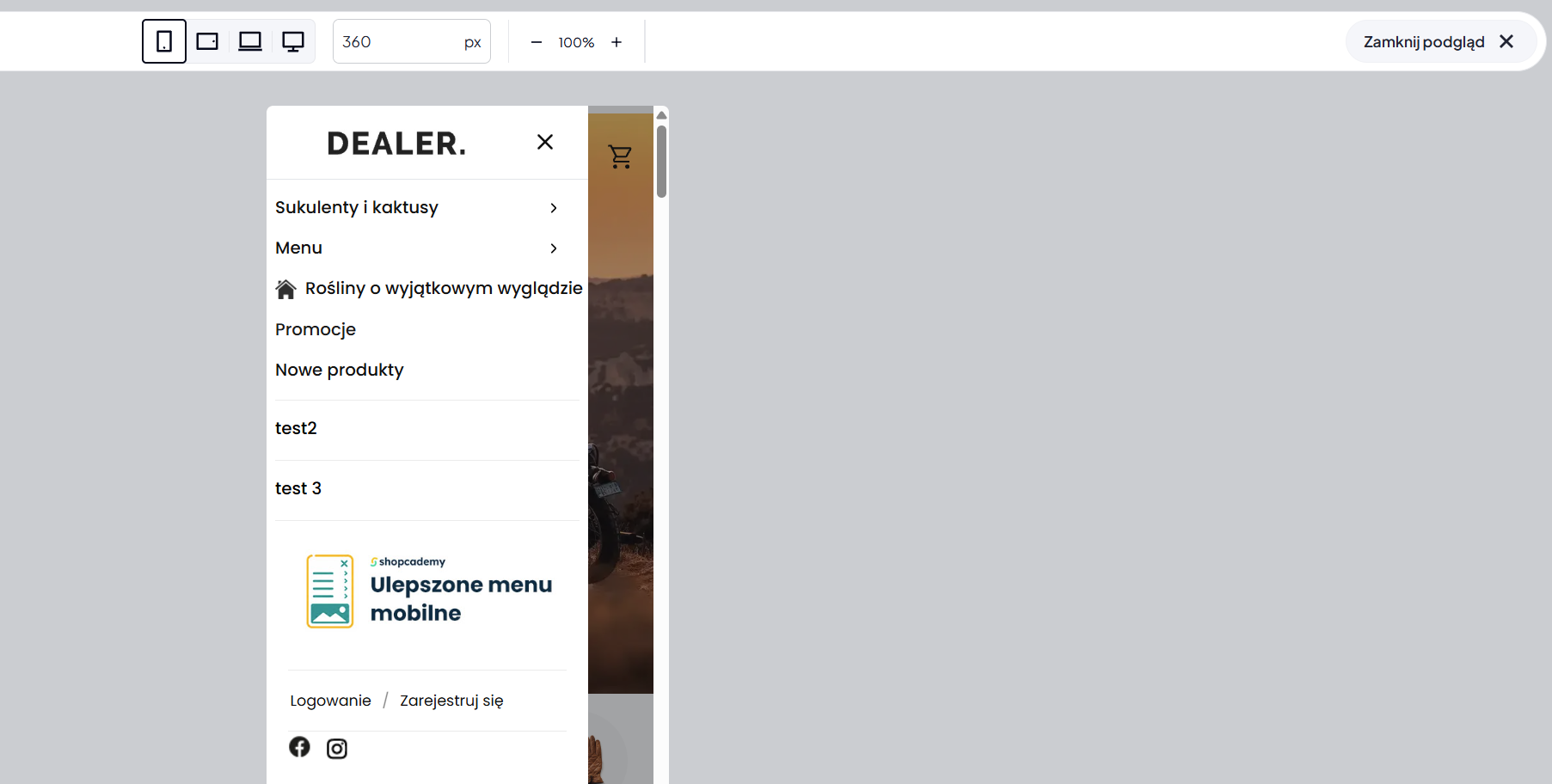
To w tym miejscu możesz obejrzeć swoje zmiany, przeklikać sobie swoje nowe menu i sprawdzić czy wszystkie linki prowadzą pod prawidłowe adresy.
Jeśli wszystko wygląda i działa, tak jak zaplanowałeś, a pracowałeś na nieaktywnej kopii szablonu, to aktywuj szablon żeby Twoje menu mobilne pokazało się klientom sklepu.
4. Materiały do pobrania
Ikony social media: